На этой странице ты найдёшь инструкцию о том, как создавать и управлять пожеланиями клиентов, а также формировать подборы объектов на основе этих пожеланий. Вот пошаговое руководство
1. Перейди в сделку где хочешь создать пожелание.
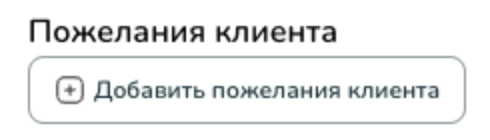
2. Нажав на кнопку “Добавить пожелание клиента” открой окно создания пожелания.
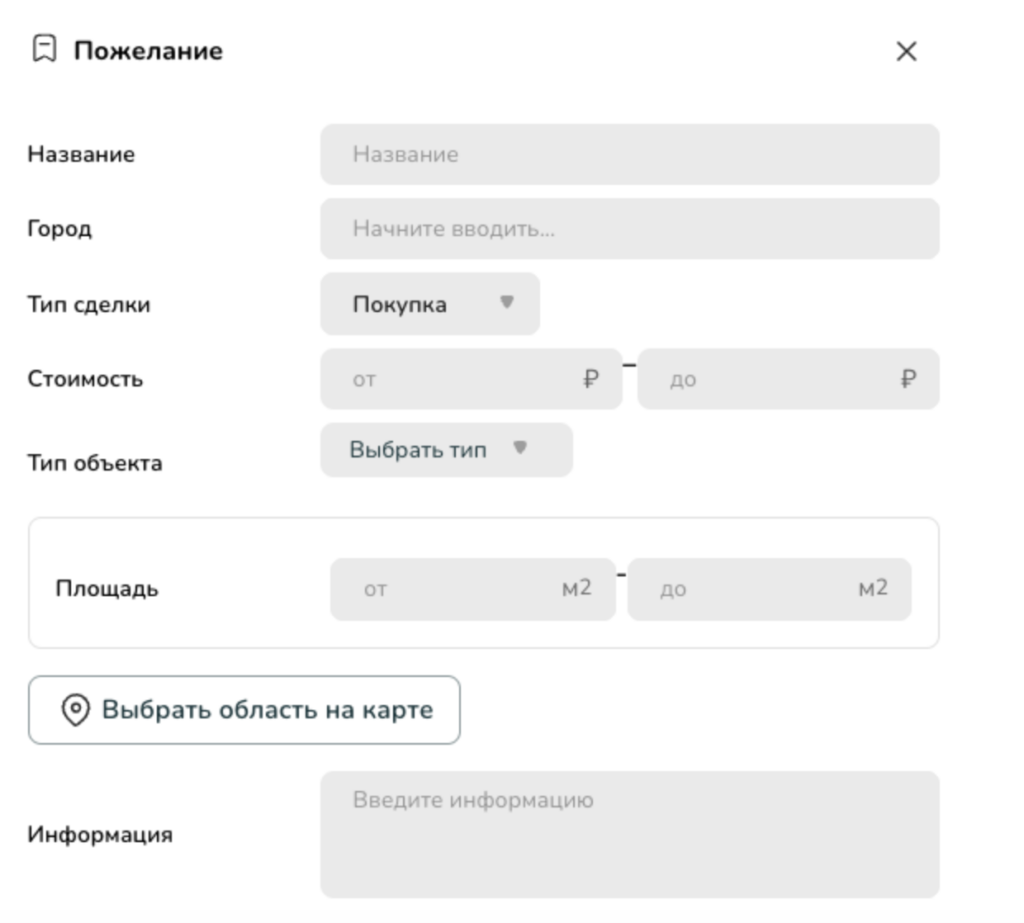
3. Далее тебе требуется наполнить своё пожелание информацией.
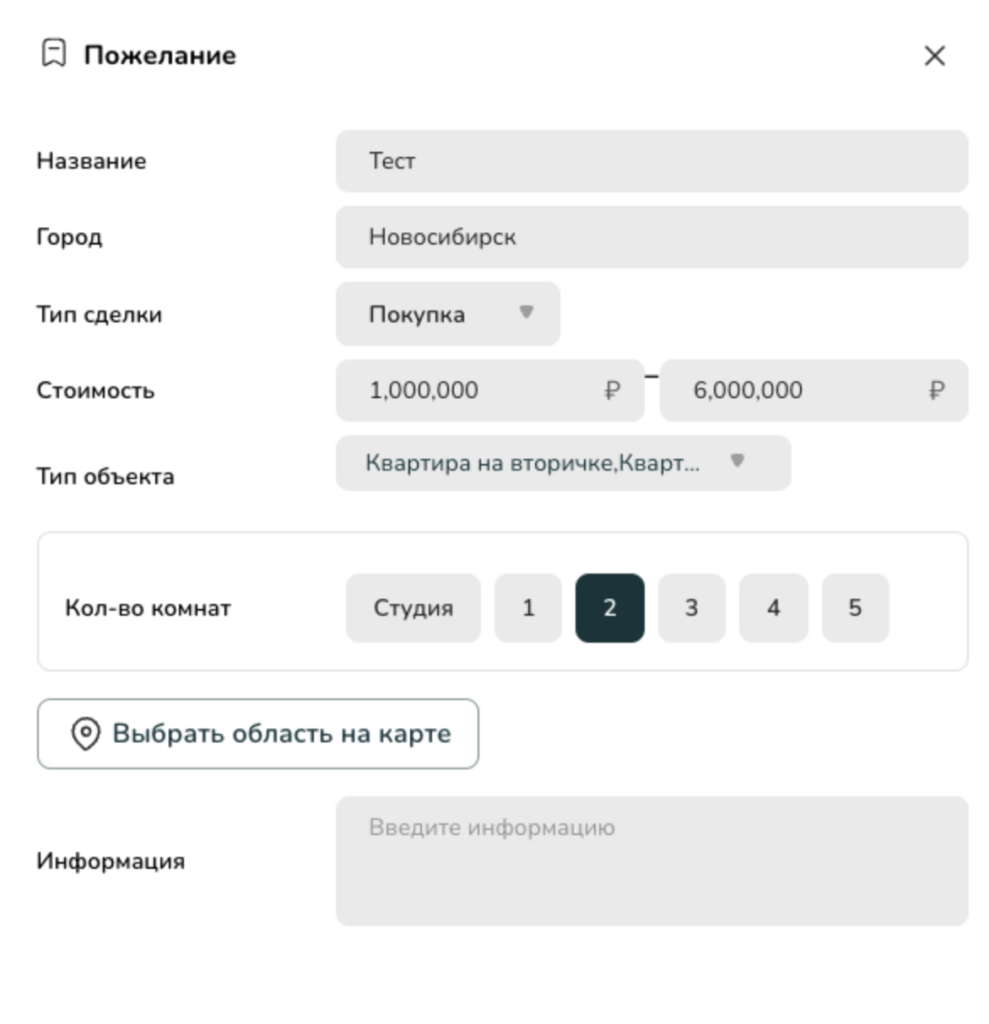
4. Так должно выглядеть наполненное пожелание клиента.
5. Далее нажимаешь кнопку “Сохранить” в нижнем углу экрана.
6. Это ты создал пожелание по которому требуется найти объекты.
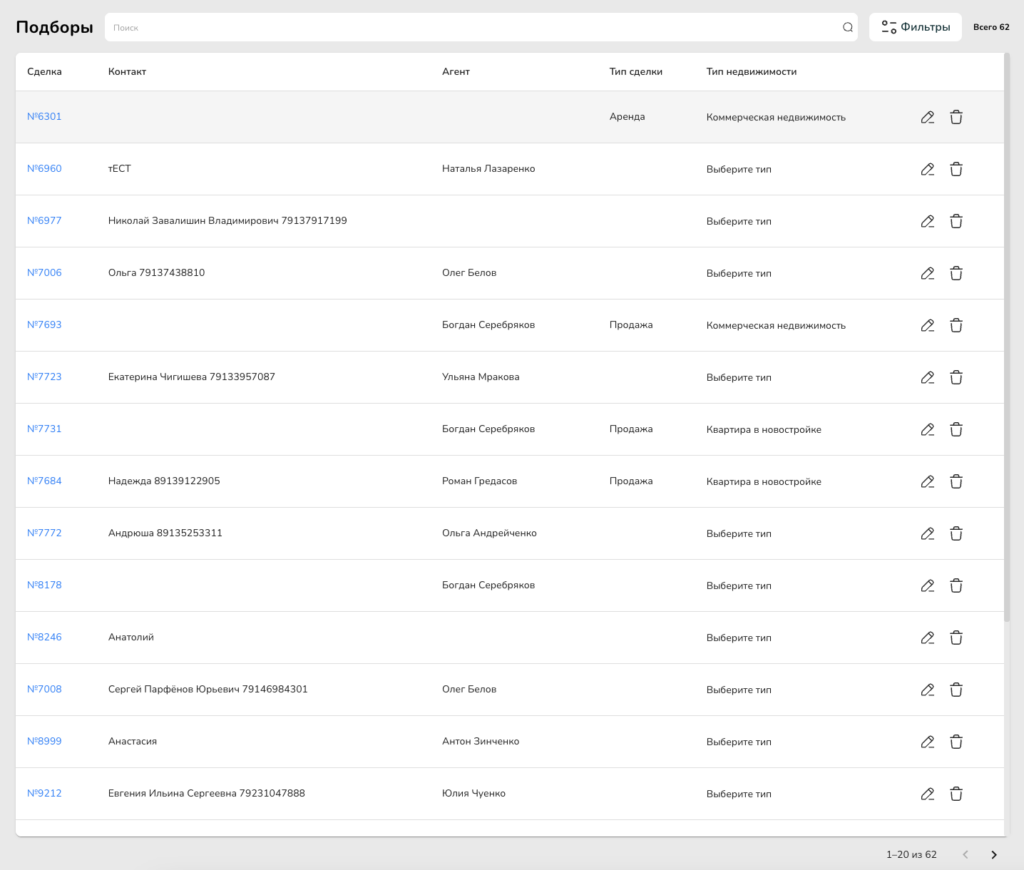
7. Следующий этап это создать подбор, который ты будешь наполнять своими объектами из пожелания и в дальнейшем направлять его клиенту.
8. Требуется в сделке нажать на кнопку добавить подбор.
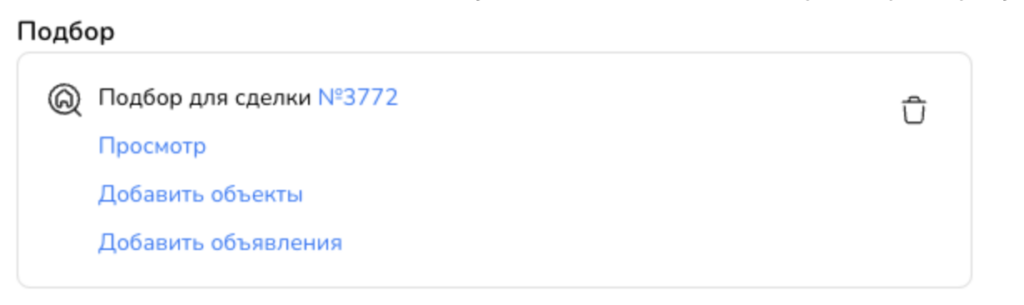
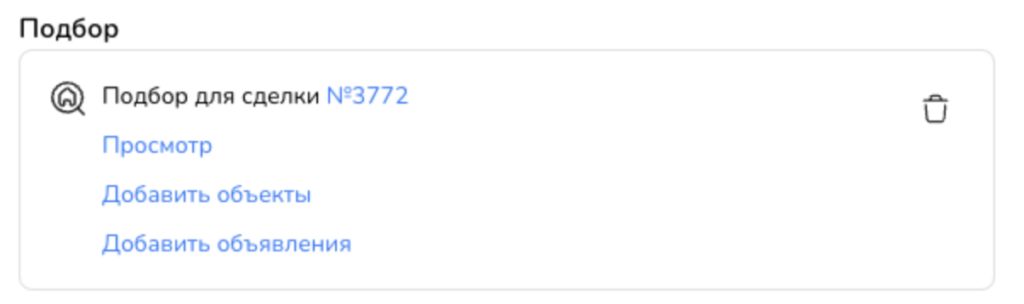
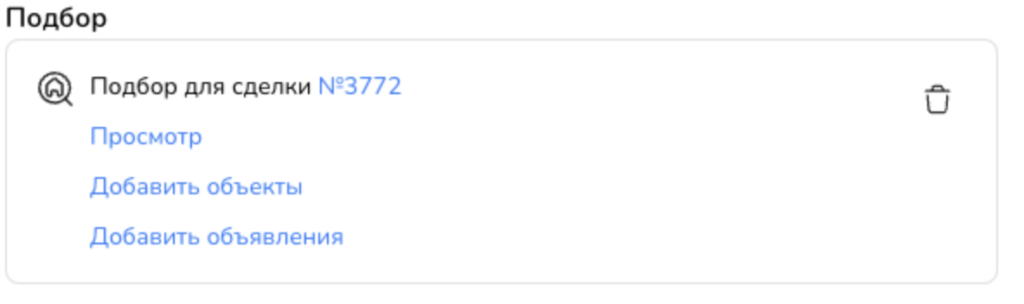
9. После этого в твоей сделке ты увидишь созданный подбор, который требуется наполнить из пожеланий клиента.
10. Для наполнения подбора требуется перейти из пожеланий в объекты, у тебя есть выбор переход в “Объекты” или в “Объявления” отличия в том что, Объекты это недвижимость нашей компании с которыми ты уже работаешь, а объявления это недвижимость выгруженная с площадок объявлений.
11. Нажимаешь на Добавить объекты в строке подбор клиента.
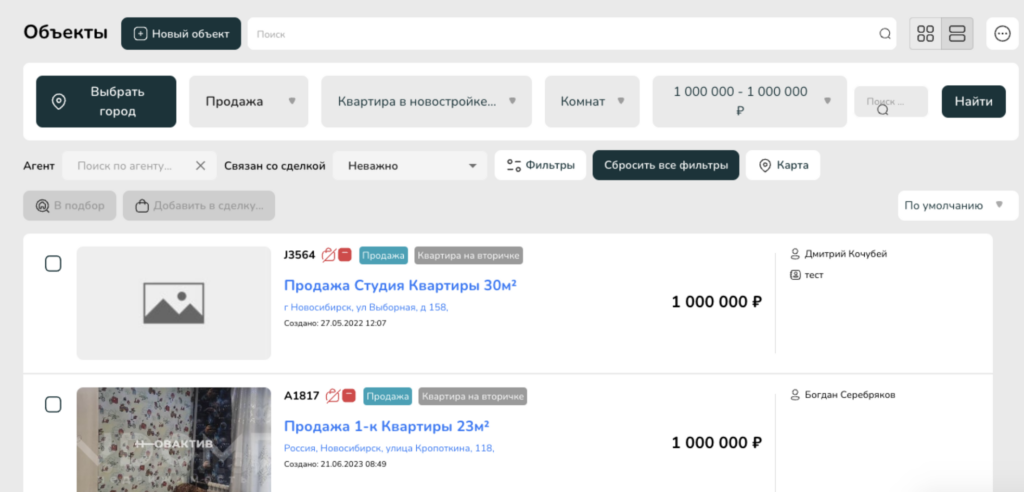
12. Перед тобой открываются объекты, которые попадают под твои критерии пожелания.
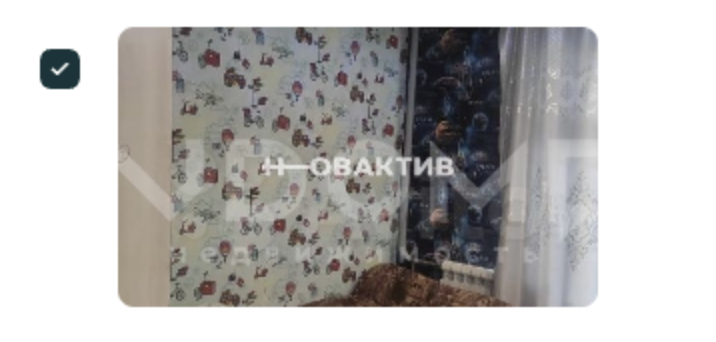
13. Для того чтобы добавить эти объекты в подбор требуется отметить галочкой слева от фотографии объекта.
14. После этого выше нажать на кнопку В подбор.
15. Далее ты можешь посмотреть подбор, который ты сформировали, для этого нажимаешь на кнопку Просмотр.
16. В открывшемся окне ты можешь скачать PDF в таком виде ты можешь распечатать подбор и передать клиенту, либо же нажать на кнопку ссылка, что позволит тебе отправить ссылку на этот подбор клиенту, данные кнопки находятся в правом верхнем углу экрана.